¿Sabes qué es Trello? ¿Quieres saber como funciona Trello para poder utilizarlo en tu trabajo? En esta guía te explicamos como se usa y como sacar partido a Trello.
A día de hoy la organización y la coordinación es imprescindible cuando se trabaja en equipo y más aún con el auge del teletrabajo, donde estamos más distanciados de nuestros compañeros.
Por eso, en el artículo de hoy te traigo un tutorial trello de cómo funciona la app en español y que puntos clave debes saber de ella para entenderla y dominarla desde un principio.
¿Qué es Trello?
Trello es una herramienta de gestión web basada en el método Kanban que te ayuda a administrar tareas o proyectos, así como mejorar tu productividad gracias a su plataforma como poder trabajar y organizar tareas en equipo, dando igual donde esté cada usuario.
En 2011 Fog Creek Sofware lanzó un prototipo de programa que buscaba resolver algunos problemas de planificación que tenían las empresas, este programa se le llamó Trellis.
Este prototipo de programa fue evolucionando siendo adquirido por varias empresas a lo largo del tiempo hasta que, en el año 2017 la empresa Atlassian compró Trello y es conocida como una de las mejores aplicaciones de gestión.
¿Para qué sirve Trello?
Trello sirve para:
- Ayudarte en la gestión de proyectos;
- Mejorar tu rutina de trabajo en equipo;
- Coordinar tu día a día de forma individual como freelance;
- Planificar mejor tus prioridades laborales, entre otras opciones.
Cómo funciona Trello
Empezar a utilizar Trello es sencillo, pero antes de introducirte en la propia plataforma quiero que entiendas algunos aspectos esenciales que debes entender para saber como funciona Trello.
Trello es una herramienta muy visual que se compone de 4 secciones que te enseño a continuación.
1- ¿Qué es un tablero en Trello?
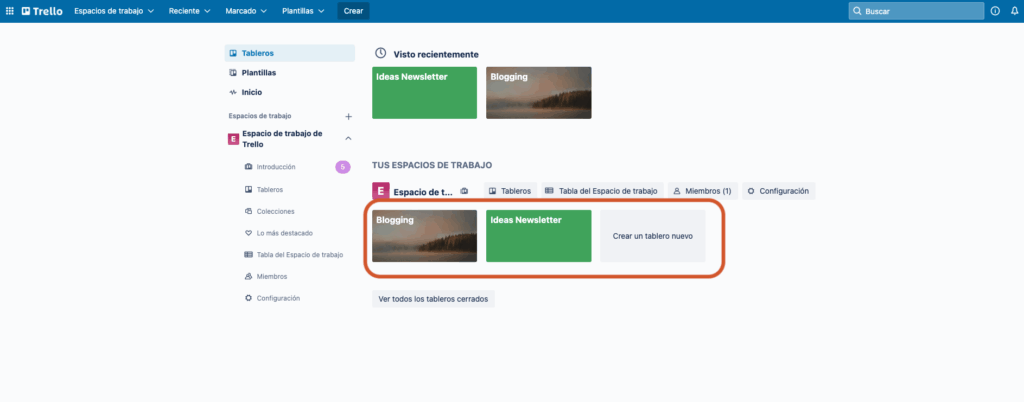
El tablero representa el lugar donde puedes controlar la información de proyectos, equipos o flujos de trabajo más grandes. Si necesitas crear una nueva tarea, ya sea diseñar un logotipo, crear el diseño web de un cliente, planificar una boda… el tablero es el sitio idóneo para organizar las tareas y también poder cooperar con compañeros de tu equipo.
2- ¿Qué es una lista en Trello?
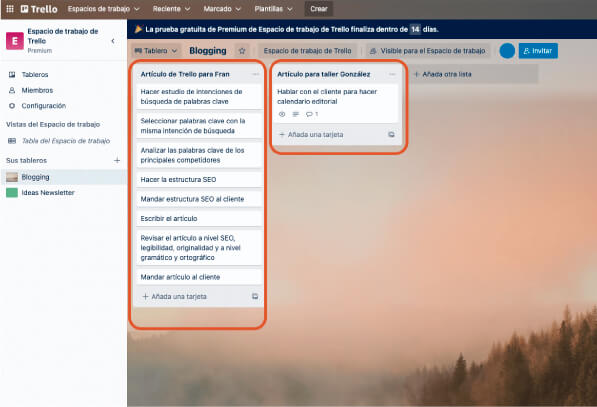
Una lista es una categoría que está dentro de un tablero y dentro de ella puedes ir generando pequeñas tareas que tienes que realizar para poder completar esa lista.
Por ejemplo, dentro de un tablero llamado clientes puedes crear una lista llamada “diseño web empresa Manolo”. Dentro de esa lista puedes ir agregando tarjetas de trabajo que tienes que completar para dar finalizado la tarea, de esta forma te aseguras que no te olvidas de nada.
Y dentro de esa lista puedes poner tarjetas como; Crear logotipo, hacer diseño responsive, escribir textos etc.
3- ¿Qué es una tarjeta en Trello?
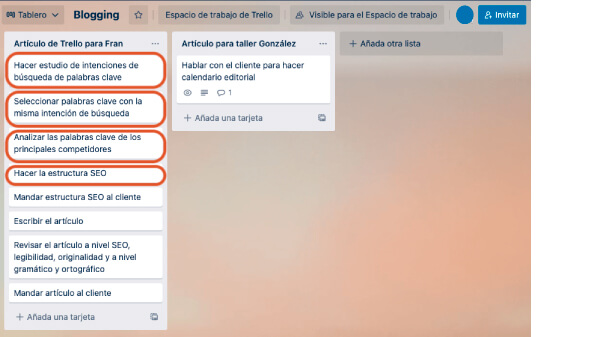
Las tarjetas es el elemento más pequeño. Las tarjetas siempre van dentro de las listas y puedes usarlas para organizar los pasos a seguir en una tarea a completar, en apuntar una fecha importante, una reunión…
Si no te quedó claro, en el ejemplo anterior de las listas podrás entender mejor que es una tarjeta.
4-¿Qué es el menú del tablero de Trello?
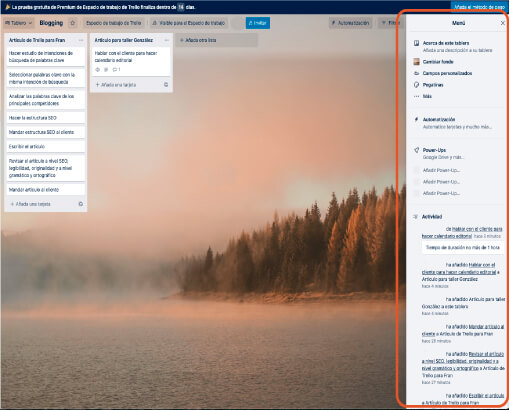
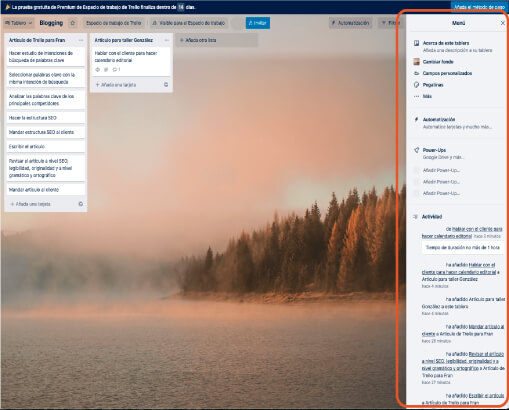
A la derecha de tu pantalla verás el menú del tablero de Trello. Aquí podrás personalizar la interfaz, invitar a miembros, añadir y quitar permisos a miembros del equipo, permisos para que puedan comentar, ver la actividad de cualquier modificación que se hizo en el tablero y poder saber quien ha sido…
En resumidas cuentas, el menú de Trello es el centro de control del administrador.
7 Mejores herramientas de gestión de proyectos online
Una vez ya tienes interiorizado estos cuatro elementos, ya estás preparado para sacar provecho al tutorial Trello que tienes en este artículo.
Ventajas y desventajas de usar Trello
| Tipo de usuario | Esto es lo que puedes hacer |
|---|---|
| Profesores | - Iniciar videollamadas. - Crear y gestionar clases, tareas y calificaciones online. - Añadir materiales a las tareas, como vídeos de YouTube, encuestas de Formularios de Google. - Enviar comentarios directos y en tiempo real. - Utilizar el tablón para publicar anuncios y plantear preguntas. - Invitar a los padres o tutores a que se registren para recibir comunicaciones periódicas sobre los próximos trabajos de los alumnos. |
| Alumnos | - Mantenerse al tanto del trabajo de clase y entregar tareas. - Consultar informes, comentarios y calificaciones. - Compartir recursos e interactuar en el tablón de anuncios o por correo electrónico. |
| Padres o tutores | - Recibir comunicaciones periódicas sobre el trabajo del alumno a su cargo. - Consultar actividades. |
| Administradores | - Proteger los datos y definir los permisos de tus usuarios. - Configurar clases y listas. - Añadir o eliminar alumnos y profesores de las clases. - Solicitar asistencia las 24 horas. |
Cómo descargar Trello en español
- Puedes descargar Trello en versión móvil a través de App Store disponible para iPhone e iPad, y en Google Play.
- Descarga la herramienta en Mac a través de la App Store de forma gratuita.
- Descarga e instala la plataforma para Microsoft Windows en español.
Trello funciona y es compatible en los navegadores de Google Chrome, Firefox, Edge y Safari. Puedes usar Trello en versión web.
Y ahora vamos a la parte del Trello tutorial 2022.
Cómo usar Trello en 2024 paso a paso

1- Registrarse en Trello
Para empezar a usar la herramienta en el ordenador entra en su página web (www.trello.com) y pulsa en el botón de registrarse arriba a la derecha.
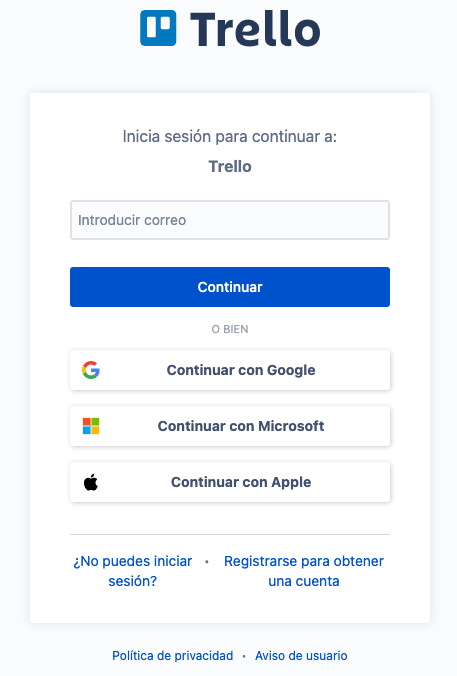
Escoge el método de inscripción a través de tu correo electrónico que te proporciona la herramienta:
- Cuenta de Google.
- Perfil de Microsoft.
- Cuenta de Apple.
Si tienes alguna dificultad, mira este vídeo dónde lo explican de manera sencilla.
La plataforma te hará una pequeña guía rápida que te ayudará a entender mejor donde están las principales funciones.
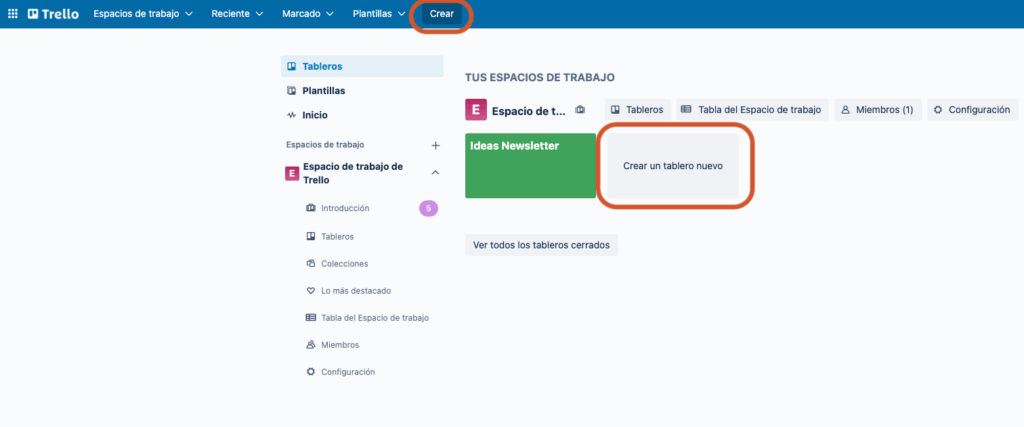
2- Crear nuevo tablero en la plataforma
Para empezar a crear un tablero nuevo, puedes pulsar el botón <<crear>> o <<crear un tablero nuevo>>
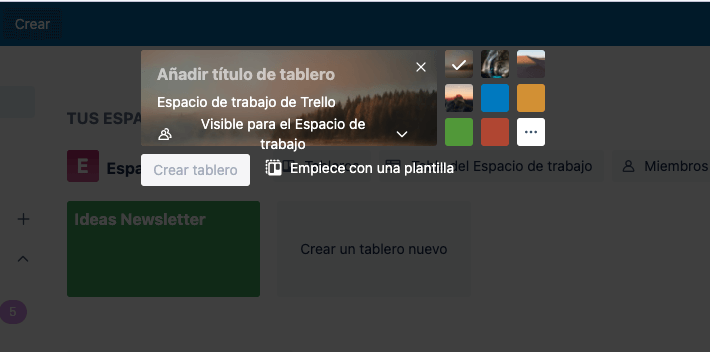
Ahora debes que rellenar la siguiente información para crear un tablero:
- Nombre del tablero.
- Elige el diseño que tendrá tu tablero.
- Tipo de visibilidad del tablero:
- Privado: Solo los miembros del tablero pueden verlo.
- Visible para el espacio de trabajo: Todos los miembros del espacio de trabajo pueden ver y editar (Predeterminado)
- Público: Cualquiera puede observarlo, incluido Google, pero únicamente los miembros pueden editarlo.
Una vez cubras estos campos el botón <<Crear tablero>> se mostrará azul.
Ya dentro, cuando pulsas el botón <<Tablero>> en la parte superior, puedes, entre otras tareas poner una fecha de vencimiento que tendrá el tablero.
3- Añadir una lista en Trello
Es el momento de crear una lista. Para ello ve al botón <<+ Añada una lista>> e introduce el nombre con el que quieras nombrar la lista.
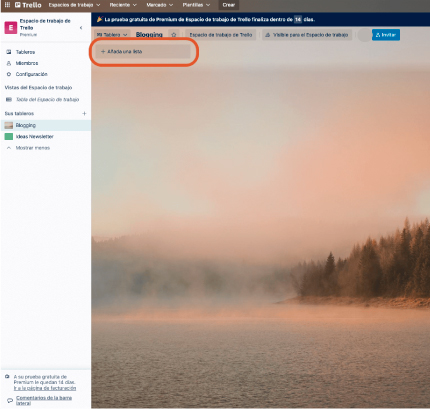
Una vez hagas ese paso llegó el momento de generar las etiquetas necesarias. Como puedes observar en la imagen a continuación, te pongo el ejemplo real de los pasos que se haría a la hora de escribir un artículo para un cliente.
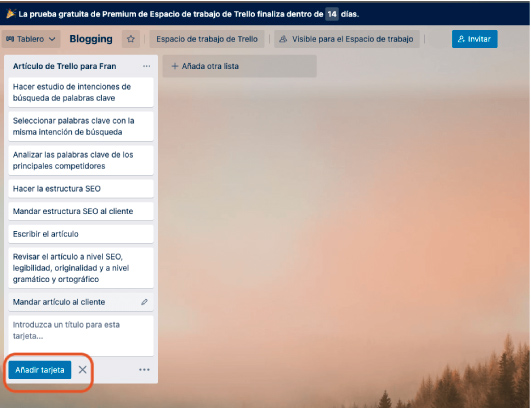
Como observas en la imagen, puedes escribir tantas etiquetas dentro de la lista como quieras.
4- Configurar etiquetas
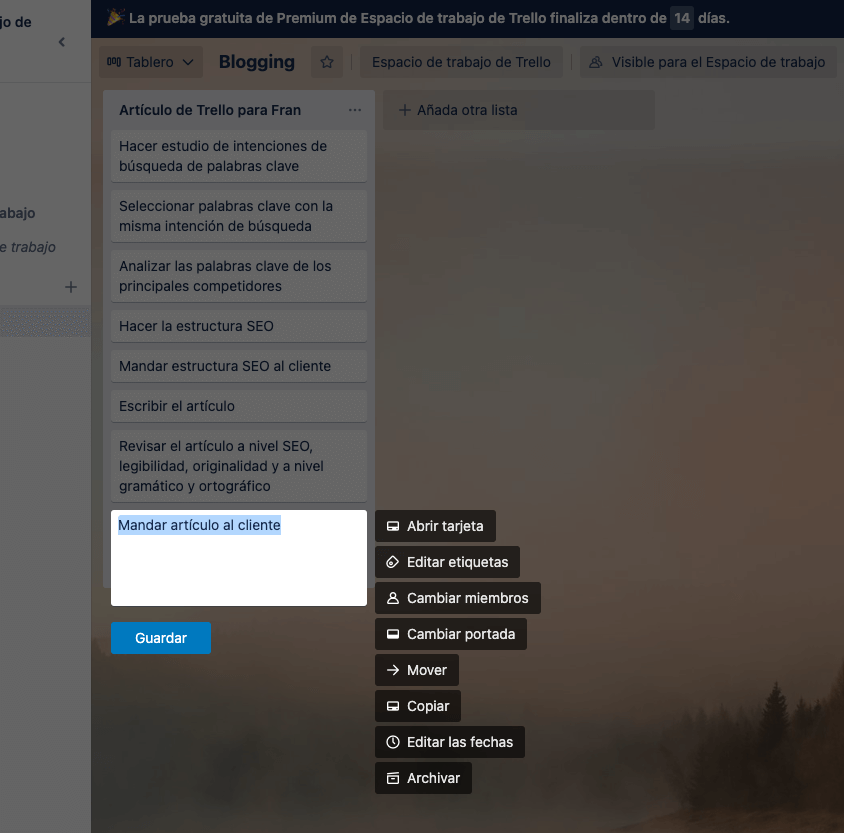
Una vez creadas las etiquetas, la herramienta te permitirá configurarlas y personalizarlas de múltiples formas:
- Abrir tarjeta.
- Editar.
- Cambiar miembros.
- Cambiar portada.
- Mover.
- Copiar
- Editar fecha.
- Archivar o borrar.
5- Ver Menú y centro de control
Pulsando en el botón de arriba a la derecha que pone <<… Mostrar menú>> te aparecerá el centro de control donde podrás personalizar el tablero y revisar todas las actividades que hizo cada miembro de tu equipo.
6- Configurar la plataforma
Dentro del menú, pulsando el botón <<… Más>> te lleva a más configuraciones que puedes ir modificando, como:
- Configuración
- Copiar tablero.
- Imprimir o exportar tablero.
- Enlazar.
- Borrar tablero (tienes varios días para volver a recuperarlo)
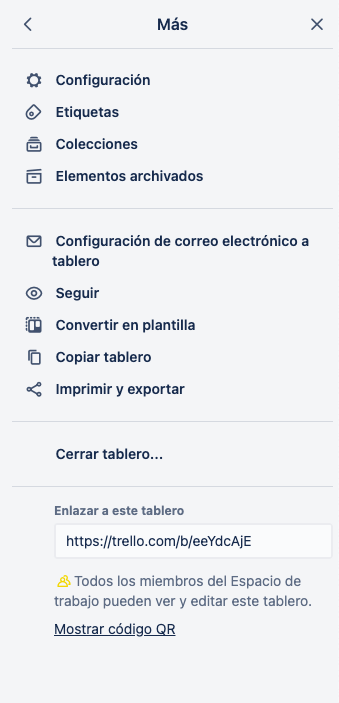
Si pulsas en la rueda dentada que pone <<Configuración>> podrás administrar las opciones que te aparece en la imagen.
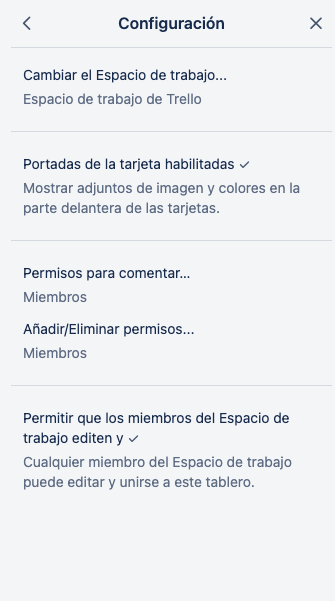
Muchas de ellas interesantes como la de poder añadir miembros y otorgarles permisos.
Como ves, dentro del panel de control tienes todo lo necesario para poder configurar y administrar el tablero a tu gusto.
OTROS POSTS RECOMENDADOS:
👉 Mejores 10 Apps para Autónomos Gratis en 2024.
👉 Tutorial de ClickUp 2024: como crear una cuenta y cómo funciona esta app
👉 Principales Herramientas de Facebook que todo el Community Manager debería conocer.
👉 15 Herramientas para gestionar y posicionar tu Marca Personal en Internet por tareas.
Conclusión sobre este gestor de tareas y proyectos
Este programa tiene otras muchas funciones como te he comentado, pero la gran mayoría de usuarios que utilizan esta herramienta usan las que explico en este artículo.
Si ya aprendes a realizar los pasos que te he ofrecido tienes mucho terreno ganado para empezar a sacarle provecho a la hora de utilizar Trello.
Con la práctica irás cogiendo más soltura y destreza en la herramienta, lo que te permitirá ir trabajando en más opciones en caso de que lo necesites.
¿Ya conocías Trello? ¿La usas en tu día a día de trabajo? ¿Qué te parece como herramienta?
Si quieres déjame tus comentarios abajo y si te gustó la guía me alegraría que la compartieras en tus redes sociales.