¿Qué es Google Meet? ¿Cómo usar Hangouts Meet de Google? ¿Cuánto cuesta Meet de Google? ¿En qué se diferencia Google Meet de Hangouts? En este artículo veremos la herramienta de videollamadas Google Meet, quien puede usarla, como usarla y los requisitos para usar esta plataforma profesional para realizar videoconferencias.
Con el confinamiento de profesionales y empresas durante más de un mes muchas empresas han tenido que buscar alternativas para seguir en contacto con sus profesionales y clientes, así como dar servicios alternativos a los que estaban ofreciendo presencialmente.
Y por eso, el auge de plataformas como Zoom y otras plataformas de videoconferencias. En mi caso, para seguir dando clases online uno de mis clientes ha optado por una herramienta más profesional, Google Meet.
Yo no la había probado aún, siempre he usado la versión free de Google, el clásico Hangouts, y la verdad me sorprendió gratamente la calidad de la videoconferencia y las opciones que nos ofrece y por eso te voy hablar de esta plataforma, por si eres un profesional o empresa y buscas algo más avanzado que Zoom (y evitar los problemas que ha causado) y que ofrezca mejores prestaciones para tu empresa, clientes y servicios.
⇒ Qué es Google Meet
Google Meet es la plataforma profesional de videoconferencias de Google creada para empresas. Es una herramienta que se encuentra dentro del conjunto de apps G Suite. Se podría que es como el clásico Hangouts pero con opciones más avanzadas. Una herramienta Premium.

La verdad que ya tiene unos años, pues lanzaron la herramienta en 2017. Pero nunca ha despertado gran interés como por ejemplo despertó en su día Google Hangouts, quizás por ser una plataforma de pago.
Sin embargo, con la crisis que estamos sofriendo por no poder acudir a nuestros puestos de trabajo su fama está creciendo de manera exponencial, al igual que otras plataformas para realizar videollamdas o videoconferencias como Zoom (quizás el caso más conocido).
Para que veas el interés en Google Meet, en la primera semana de abril se realizaron más de 2.000 millones de minutos de videollamadas con esta plataforma.
Con Hangouts Meet de Google las empresas o profesionales pueden organizar videoconferencias de hasta 100 participantes (con el plan básico, podrás tener más opciones con otros planes), pero quién organiza la reunión tiene que tener acceso a G Suite (la suite de pago de Google para empresas).
Y ¿qué hay que hacer para usar esta plataforma?
⇒ Requisitos para usar Google Meet?
Estos son los requisitos necesarios para usar Google Meet:
- Ser una empresa con acceso a G Suite de Google.
- Un administrador de G Suite debe activar Meet en su organización.
- Para crear videoconferencias, debes iniciar sesión en una cuenta de G Suite.
- Para unirse a una videollamada, no hace falta disponer de una cuenta de G Suite, solo tenemos que unirnos a una videollamada siempre que nos hayan enviado la invitación por enlace o introduciendo el ID de reunión.
- Para unirte a una videollamada, es necesario tener la aplicación móvil de Meet o un navegador web compatible.
Meet es compatible con la versión actual de estos navegadores:
- Navegador Chrome.
- Mozilla Firefox
- Microsoft Edge
- Safari de Apple
(Meet tiene una compatibilidad limitada con Microsoft Internet Explorer 11, por lo que es mejor que uses Meet en Microsoft Edge, según las recomendaciones de la plataforma).
⇒ Cómo usar Google Meet en 2024
Para aprender a usar Hangouts Meet o iniciar videollamadas desde Meet debes:
- Entra en la dirección web: https://meet.google.com/
- Haz clic en Iniciar o unirse a una reunión.
- Introduce un seudónimo o déjalo en blanco para iniciar tu propia reunión. Haz clic en Continuar.
- Finalmente, haz clic en Unirse ahora.
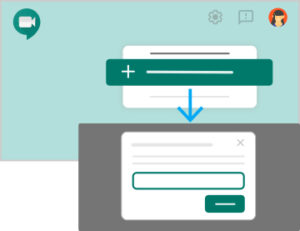
Para añadir a alguien a la reunión, elige una de estas opciones:
- Copia los datos de acceso y pega la información de la reunión en el correo electrónico de la personas o personas que desean invitar a la videollamada.
- O haz clic en Invitar y selecciona un nombre o introduce una dirección de correo electrónico de la persona que quieres invitar y haz clic en Enviar Invitación.
(También se puede invitar introduciendo el móvil de la otra persona).
Vale Cláudio, me parece interesante la herramienta, pero, ¿cuánto cuesta Meet de Google?
Ahora te lo cuento, pues la han rebajado…
⇒ ¿Cuánto cuesta Meet de Google?
El precio de Google Meet depende de la tarifa de G Suite que tengamos, si quieres saber cuánto cuesta meet de Google aquí tienes la tarifa actual rebajada:
Los precios de G Suite son los siguientes:
- Plan Basic: 4,68 €/mes.
- Plan Business: 9,36 € /mes.
- Plan Enterprise: 23 €/mes.
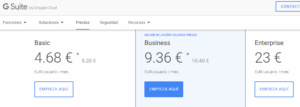
Para organizar (no para unirte, que es gratis) una videollamada con Hangouts Meet de Google es necesario estar dado de alta en algunas sus aplicaciones de pago para centros educativos y empresas de Google, G Suite.
OJO: Pero si estás interesado, de momento, olvídate de pagar, porque Google ofrece todas las funciones de G Suite gratis, hasta al menos, el 1 de julio.
La videoconferencia en el marketing digital para PYMES
⇒ Diferencias entre Google Meet y el clásico Hangouts
Algunas de las diferencias entre Google Meet y Hangouts son
Nº de Participantes
En Google Meet existen varias opciones:
- Con el plan Basic y G Suite para Centros Educativos: hasta 100 participantes;
- Plan Business: hasta 150 participantes;
- Plan Enterprise y G Suite Enterprise para Centros Educativos: hasta 250 participantes.
En Hangouts pueden realizarse reuniones de hasta 25 personas.
Unirse a una videollamada
En Google Meet se puede hacer mediante una URL de enlace, con un código de reunión, Google Calendar, o mediante un número de teléfono.
En Hangouts, a través de Gmail y Google Calendar.
Acceso a videollamadas a usuarios externos
En Google Meet podemos dar acceso a videoconferencias a cualquier usuario mediante un único enlace para compartir.
En Hangouts, el acceso se realiza mediante invitaciones y permisos de Calendar.
Plataformas y Navegadores compatibles
Meet es compatible con los navegadores: Chrome, Mozilla Firefox, Apple Safari, Microsoft Internet Explorer 11 y Microsoft Edge y con plataformas iOS y Android.
Hangouts, es compatible con Android, iOS y los navegadores Chrome, Safari e Internet Explorer.
Enviar mensajes en videollamadas
En Meet podemos hacerlo a través de navegadores y aplicaciones móviles.
En Hangouts sólo se puede en la versión web.
Opción para grabar reuniones
Esta función sólo se puede realizar en el plan Enterprise o G Suite Enterprise para Centros Educativos de Google Meet.
URLs de reunión
En Google Meet tenemos URLs únicas de reunión y en Hangouts podemos editar las URLs.
⇒ ¿Cómo crear una reunión en Hangouts Meet de Google?
Para iniciar reuniones desde Meet tenemos que:
- Abrir la aplicación de Hangouts Meet de Google.
- Luego hacer clic en Nueva reunión.
- (Opcional) Añadir Código de reunión e introduce un código o nombre de reunión.
- A continuación, haz clic en Unirse a la reunión.

Si no sabes cómo atraer gente para tu reunión en Meet, te recomiendo que veas cómo hacer un webinar desde cero.
⇒ ¿Cómo grabar en Meet Google una videoconferencia?
Como he comentado anteriormente esta función para grabar en Meet solo está disponible en el plan Enterprise y G Suite Enterprise para Centros Educativos.
Las grabaciones solo están disponibles en la versión para ordenadores. En aplicaciones móviles recibimos notificaciones cuando empieza o se detiene una grabación, pero no podemos controlarla.
Para grabar en Google Meet los pasos son:
- Únete a una reunión o videoconferencia.
- Haz clic en Más Más y luego en Grabar la reunión.
- Espera a que empiece la grabación.
- Cuando termina la reunión, haz clic en Más Más y luego Detener grabación.
- Finalmente, espera a que se genere el archivo de la grabación y se guarde en la carpeta de grabaciones de Meet del organizador, que se encuentra en Mi unidad.
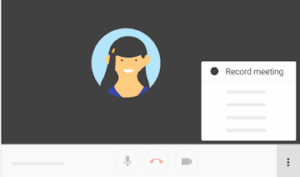
Ten en cuenta que cuando se inicia o se detiene la grabación, los demás participantes reciben una notificación (por si alguien no se espera que le vayas a grabar).
La grabación de la reunión se detiene si todos sus participantes la abandonan.
Cuando se genere el archivo de la reunión el organizador de la videollamada recibirá un enlace a la grabación por correo electrónico.
Por último, si quieres Configurar Google Meet para ayudar a tu equipo a teletrabajar, mira estos consejos de Google.
También te puede interesar:
- Guía completa de Google Adwords 2021.
- Guía de Google Classroom 2022.
- SlidesGo, para crear presentaciones que impacten en Google Meet
- Herramientas de Facebook para Empresas 2020
- Facebook, entrar a tu cuenta sin contraseña
- Google Trends: Guía completa + Videotutorial en Español
Conclusión:
¿Cuánto cuesta Meet de Google actualmente? Muchas personas me han escrito por privado preguntando esto, y como hemos visto arriba los precios han bajado con la crisis del COVID-19, y por eso quizás sea un buen momento para probar esta potente herramienta para realizar reuniones más profesionales y de mayor calidad con profesionales y clientes, ya que hasta el 30 de septiembre del 2020, los clientes de G Suite podrán usar las funciones de videoconferencia avanzadas de Google Meet, como organización de reuniones con un mayor número de personas (hasta 250 participantes), emisión en directo y grabación. A partir de esa fecha, las funciones de Google Meet volverán a corresponderse con la edición que tengan los clientes, ya sea G Suite Basic, G Suite Business o G Suite para Centros Educativos.
Hay muchas más opciones para usar con esta plataforma, estas han sido las básicas para empezar. Si veo que os interesa saber más sobre esta plataforma, seguiré investigando y posiblemente haga otros artículos sobre la herramienta.
Espero que te haya sido de utilidad y no dudes en aprovechar las opciones gratis que están ofreciendo.
¿Conocías Google Meet? ¿Qué herramienta utilizas para hacer videoconferencias profesionales?
Me gustaría saber abajo en los comentarios cuáles plataformas estas utilizando en tu estrategia o empresa.
Si te parece interesante el artículo no dudes en compartirlo en tus redes sociales. Muchas gracias.